# установка облачного диска
##### **Доступ к облачному диску через браузер.**
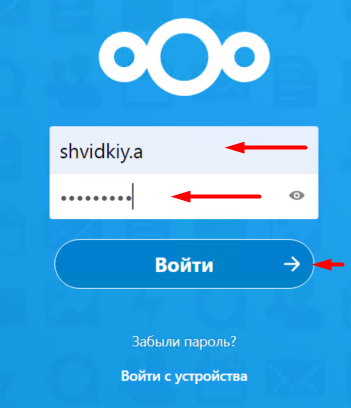
##### Доступ через браузер возможен путём захода по адресу [https://cloud.omegasnab.com](https://cloud.omegasnab.com) и вводу логина и пароля пользователя
##### [](https://docs.omegasnab.com/uploads/images/gallery/2022-04/image-1649349289963.png)
#####
##### **Доступ через приложение облачного диска.**
##### Для установки облачного диска необходимо:
##### 1. Необходимо загрузить дистрибутив на свой компьютер:
##### [Windows 64bit](https://cloud.omegasnab.com/index.php/s/CMiZ2MyzNt9qLC9/download/Nextcloud-3.4.4-x64.msi)
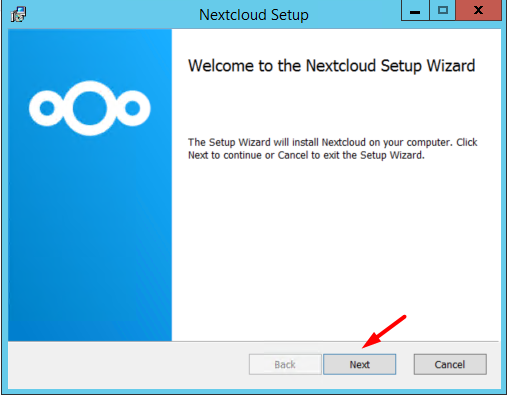
##### 2. После загрузки необходимо его установить. Для этого два раза нажать по скачанному файлу, и в открывшемся окне нажать "Next"(рис. 1)
##### [](https://docs.omegasnab.com/uploads/images/gallery/2022-04/image-1649348176156.png)
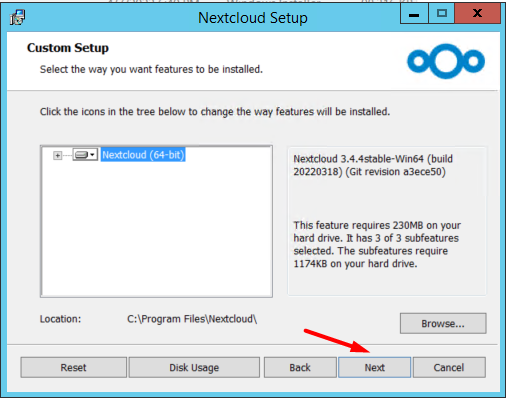
##### 3. В следующем меню ничего изменять не нужно, и просто нажать "**Next**". В последнем меню нажать "Install"
##### [](https://docs.omegasnab.com/uploads/images/gallery/2022-04/image-1649348233138.png)
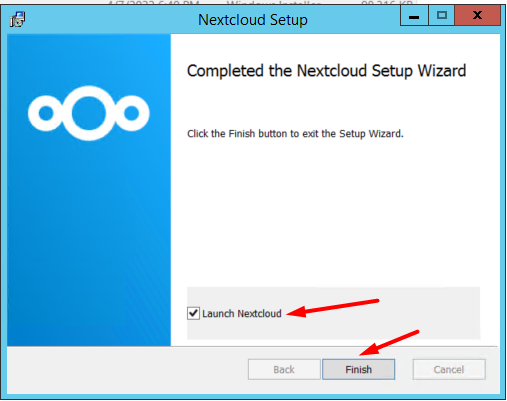
##### 4. После установки проверить, что нажата галочка "**Launch Nextcloud**", и нажать "**Finish**"
##### [](https://docs.omegasnab.com/uploads/images/gallery/2022-04/image-1649348347454.png)
#####
##### **Настройка ПО облачного диска**
##### 1. Далее, в окне настройки nextcloud необходимо нажать "**Log in to your Nextcloud**"
##### [](https://docs.omegasnab.com/uploads/images/gallery/2022-04/image-1649348874175.png)
#####
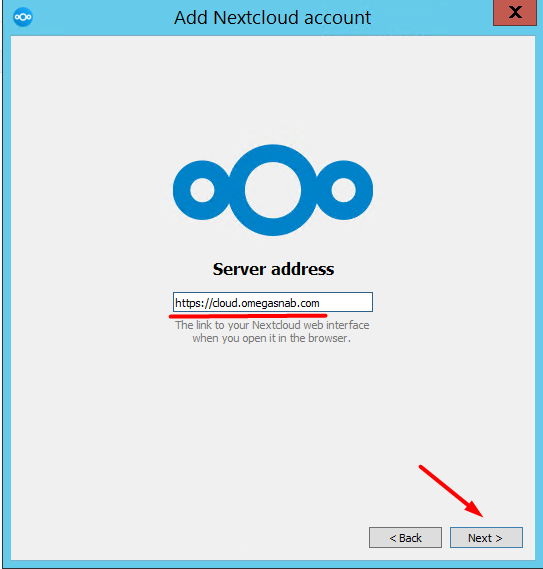
##### 2. В открывшемся окне ввести адрес сервера: **https://cloud.omegasnab.com**
##### [](https://docs.omegasnab.com/uploads/images/gallery/2022-04/image-1649348930928.png)
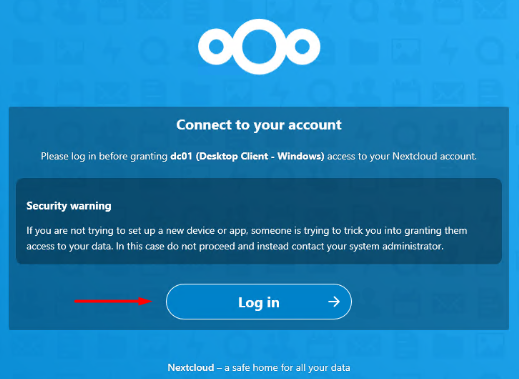
##### 3. Далее будет открыто окно браузера, в котором необходимо авторизоваться на сервере. Для начала необходимо нажать кнопку "**Log In**"
##### [](https://docs.omegasnab.com/uploads/images/gallery/2022-04/image-1649349324066.png)
##### 4. После этого необходимо ввести свои имя пользователя и пароль:
##### [](https://docs.omegasnab.com/uploads/images/gallery/2022-04/image-1649349289963.png)
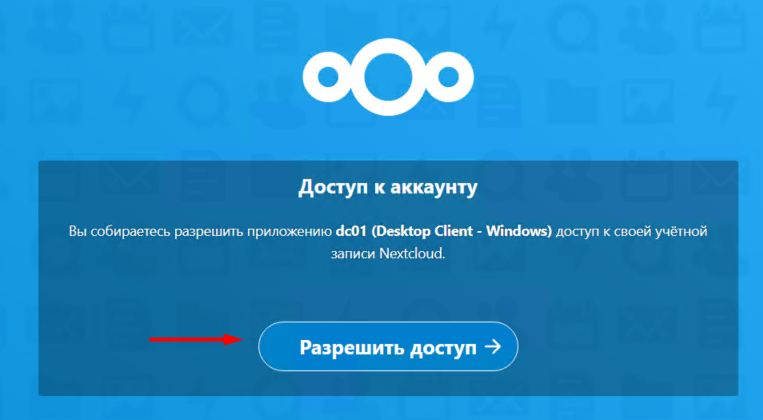
##### И разрешить доступ приложению:
##### [](https://docs.omegasnab.com/uploads/images/gallery/2022-04/image-1649349204441.png)
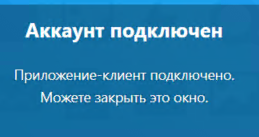
##### В случае успешной авторизации появится такое сообщение:
##### [](https://docs.omegasnab.com/uploads/images/gallery/2022-04/image-1649349393856.png)
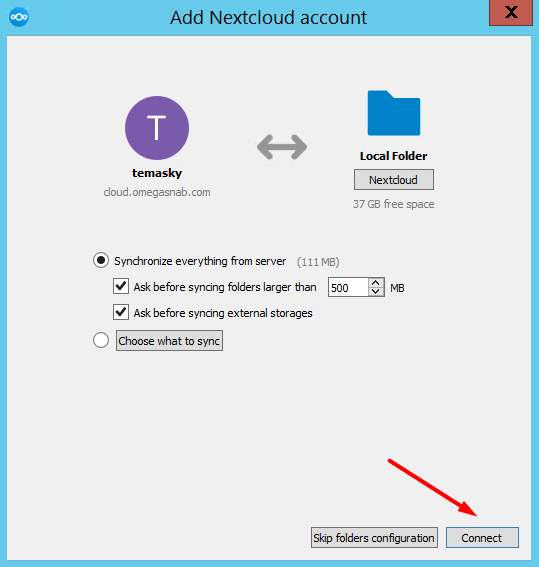
##### 5. После этого можно закрывать окно браузера, и заново открыть окно настройки Nextcloud. В открывшемся окне нажать **Connect**
[](https://docs.omegasnab.com/uploads/images/gallery/2022-04/image-1649349580840.png)
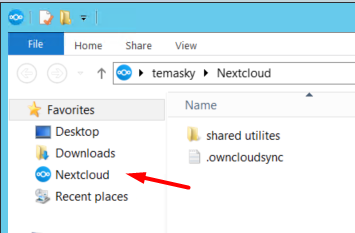
##### После этого в библиотеке пользователей появится директория Nextcloud (по аналогии с Dropbox или Yandex Disk).
[](https://docs.omegasnab.com/uploads/images/gallery/2022-04/image-1649349684780.png)
#####
##### На этом настройка закончена, всё, что будет перемещено в эту папку будет синхронизировано с облачным диском.
##### **Возможные неполадки:**
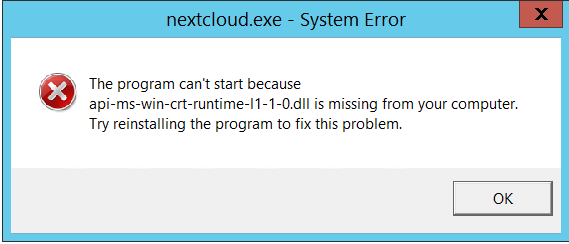
##### В случае возникновения ошибки при запуске nextcloud после установки необходимо установить набор утилит:
##### [vc\_2015](https://cloud.omegasnab.com/index.php/s/m4GsAcPtJnRpNNM/download/vc_redist.x64.exe)
##### [](https://docs.omegasnab.com/uploads/images/gallery/2022-04/image-1649348548003.png)
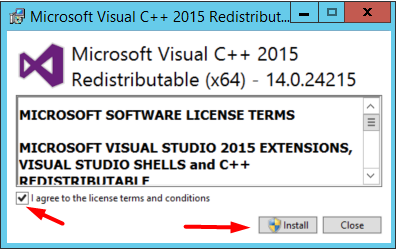
##### После загрузки запустить загруженный файл, поставить галочку под соглашением и нажать "Install"
##### [](https://docs.omegasnab.com/uploads/images/gallery/2022-04/image-1649348708764.png)