# Работа с почтой на Android
##### Настройка доступа к почте на Android. Для настройки доступа к почте необходимо установить почтовый клиент k-9. Установить можно из [playmarket.](https://play.google.com/store/apps/details?id=com.fsck.k9)
##### [](https://docs.omegasnab.com/uploads/images/gallery/2022-09/image-1662555578243.png)
##### После открытия приложения можно ознакомиться с общей информации о приложении и нажать **Далее** (рисунок 1)
##### 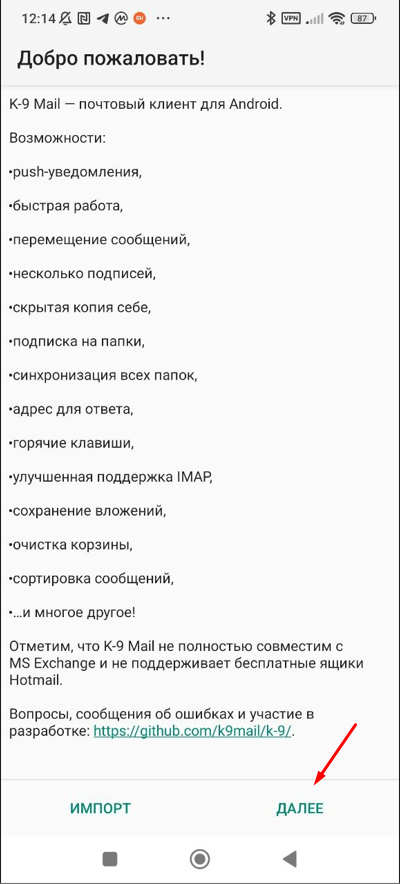рисунок 1 - общая информация о приложении
##### Далее необходимо ввести адрес подключаемого ящика. Так как у одной учётной записи может быть несколько ящиков, необходимо явно прописать, какой ящик будет использоваться (рисунок 2). Так же необходимо ввести персональный пароль доступа к сервисам.
##### Рисунок 2
##### В следующем окне выбора типа протокола доступа к почтовому ящику необходимо указать протокол IMAP (рисунок 3)
##### 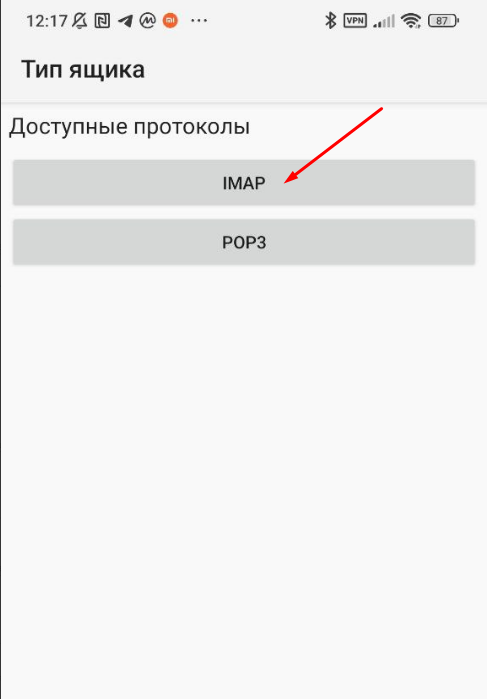Рисунок 3
##### В меню ввода параметров подключения к серверу с почтовым ящиком необходимо изменить только поля логин и пароль. В поле логин должна быть введен логин доступа к сервисам а так же почтовый домен в формате: **<логин доступа к севисам>**@**omegasnab.com**. Пароль уже будет вписан тот, который был вписан на втором шаге, менять его нет необходимости. После этого нажать **"Далее"** (рисунок 4)**.**
##### Рисунок 4
##### В следующем меню ввода параметров подключения к серверу отправки почты необходимо изменить только поля логин и пароль. В поле логин должна быть введен логин доступа к сервисам а так же почтовый домен в формате: **<логин доступа к севисам>**@**omegasnab.com**. Пароль уже будет вписан тот, который был вписан на втором шаге, менять его нет необходимости. После этого нажать **"Далее"** (рисунок 5)**.**
##### 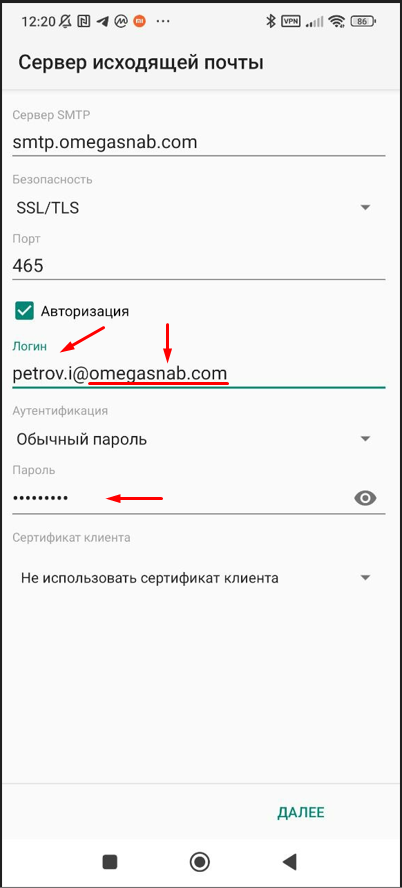Рисунок 5
##### В меню настроек почтового ящика можно выбрать интервал проверки на наличие новых писем (рисунок 6). После этого нажать **Далее**.
#####

##### Рисунок 6