# Добавление интеграции почты в мегаплан
##### Для интеграции почты в Мегаплан необходимо добавить почтовый ящик. Для этого:
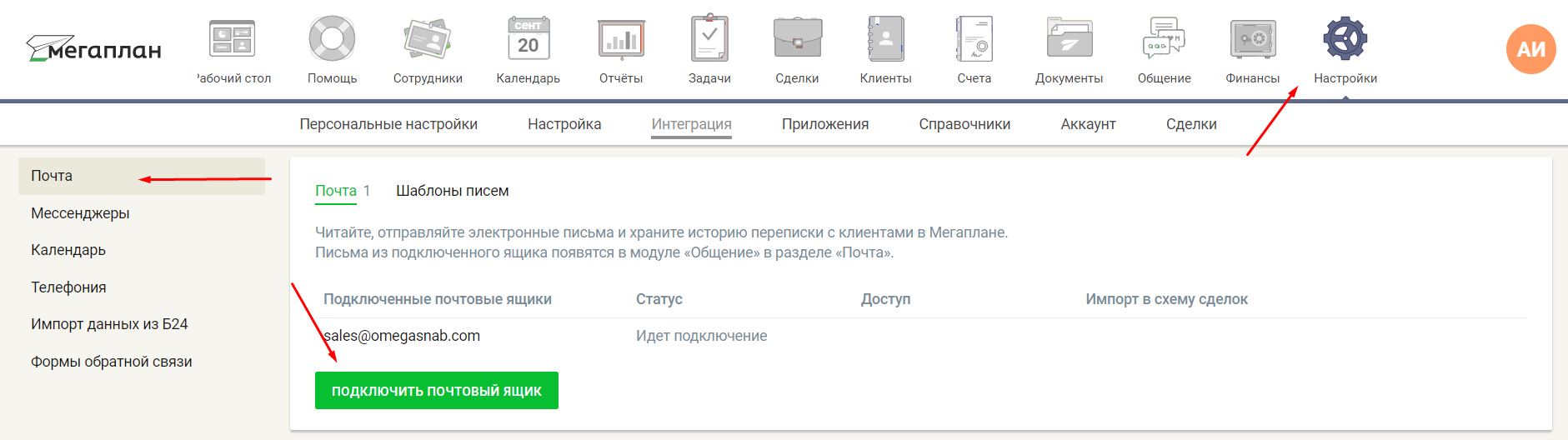
##### 1. Открыть меню настроек интеграций: **Настройки** -> **Почта** -> **подключить почтовый ящик**
##### [](https://docs.omegasnab.com/uploads/images/gallery/2022-09/image-1663691667371.png)
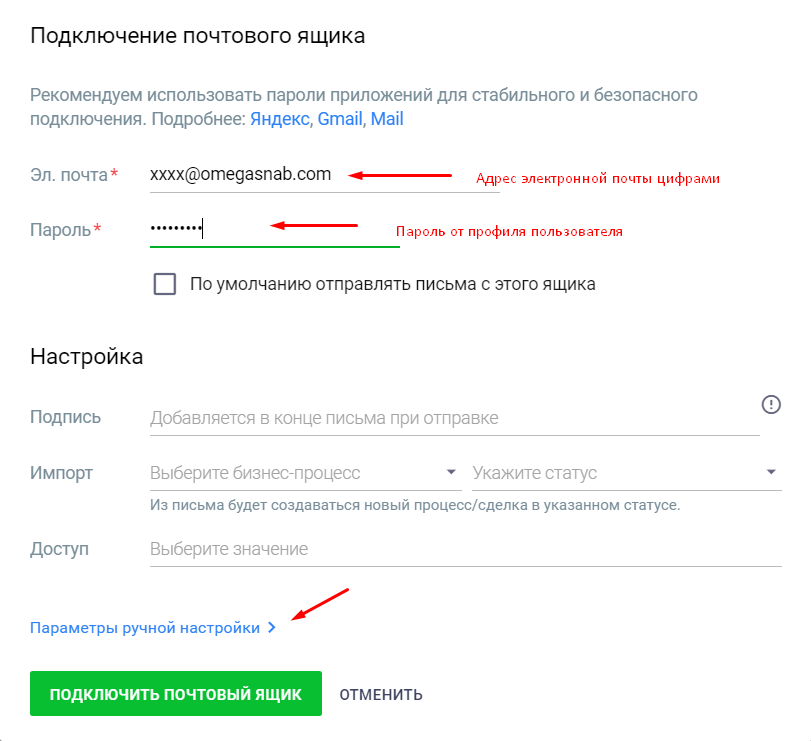
##### 2. Добавить почтовый ящик. Для этого вписать сам **адрес** почтового ящика. Вписать **пароль **к нему. После этого необходимо нажать внизу - параметры ручной настройки >.
##### [](https://docs.omegasnab.com/uploads/images/gallery/2022-09/image-1663691850001.png)
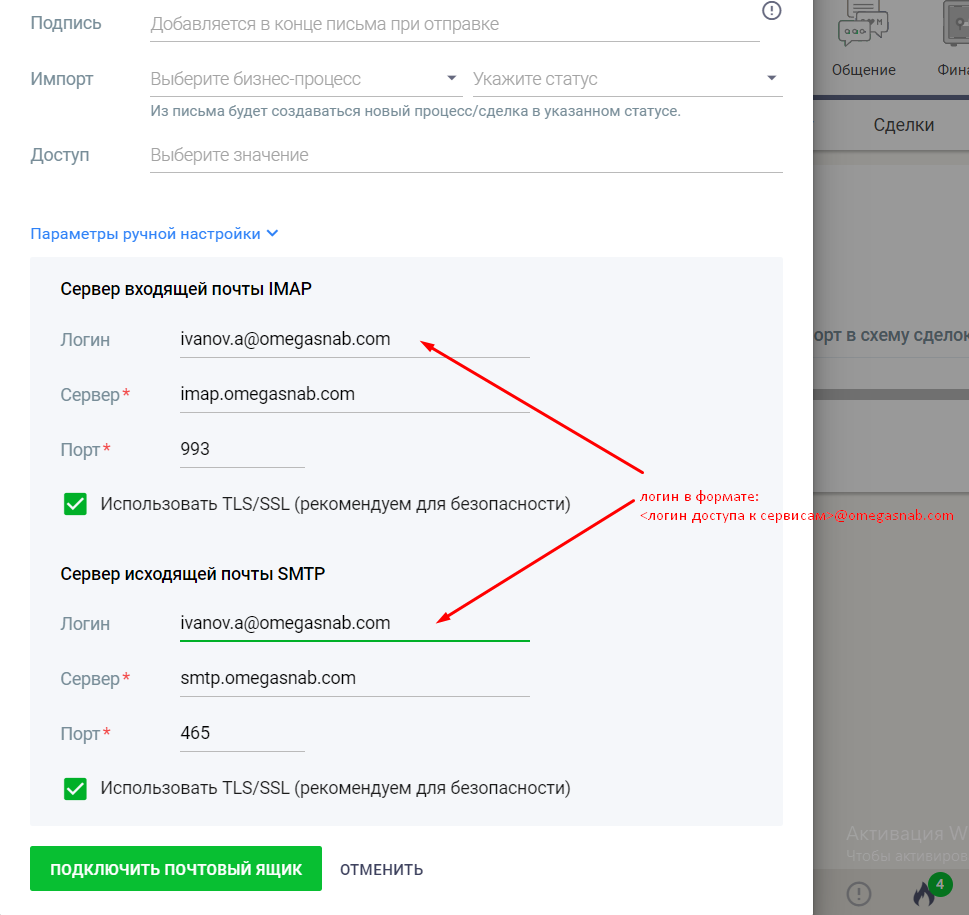
##### 3. В пункте параметров ручной настройки необходимо ввести логин доступа к сервисам в формате: "логин"@omegasnab.com. Остальные поля **изменять не нужно**. После этого нажать - подключить почтовый ящик.
##### [](https://docs.omegasnab.com/uploads/images/gallery/2022-09/image-1663692005512.png)
##### 4. Если всё настроено правильно, статус подключения станет подключен(для обновления может понадобиться перезагрузить страницу)
[](https://docs.omegasnab.com/uploads/images/gallery/2022-09/image-1663692483918.png)