Руководство пользователя
- Настройка облачного диска
- Установка чат клиента
- Работа с почтовым сервером
- Добавление интеграции почты в мегаплан
- Подключение к wireguard
Настройка облачного диска
Инструкция по настройке и подключению к облачному диску
установка облачного диска
Доступ к облачному диску через браузер.
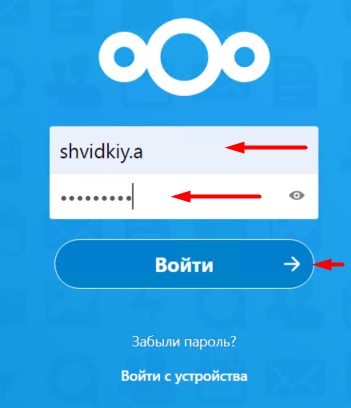
Доступ через браузер возможен путём захода по адресу https://cloud.omegasnab.com и вводу логина и пароля пользователя
Доступ через приложение облачного диска.
Для установки облачного диска необходимо:
1. Необходимо загрузить дистрибутив на свой компьютер:
Windows 64bit
2. После загрузки необходимо его установить. Для этого два раза нажать по скачанному файлу, и в открывшемся окне нажать "Next"(рис. 1)
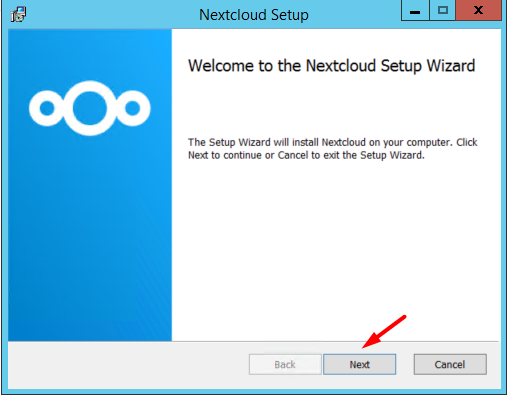
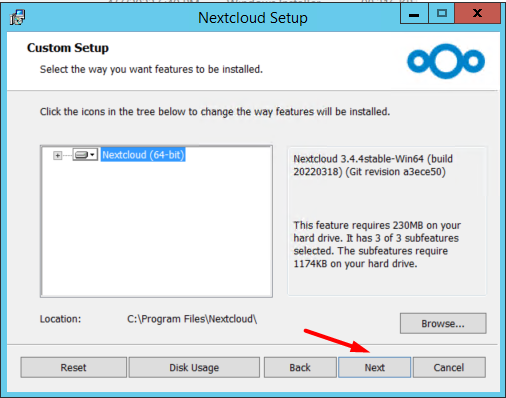
3. В следующем меню ничего изменять не нужно, и просто нажать "Next". В последнем меню нажать "Install"
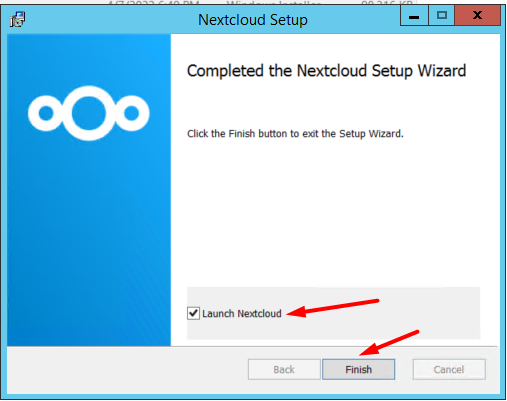
4. После установки проверить, что нажата галочка "Launch Nextcloud", и нажать "Finish"
Настройка ПО облачного диска
1. Далее, в окне настройки nextcloud необходимо нажать "Log in to your Nextcloud"

2. В открывшемся окне ввести адрес сервера: https://cloud.omegasnab.com
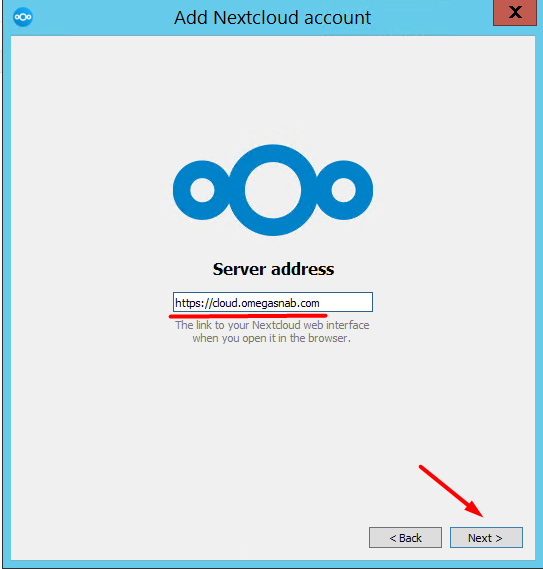
3. Далее будет открыто окно браузера, в котором необходимо авторизоваться на сервере. Для начала необходимо нажать кнопку "Log In"
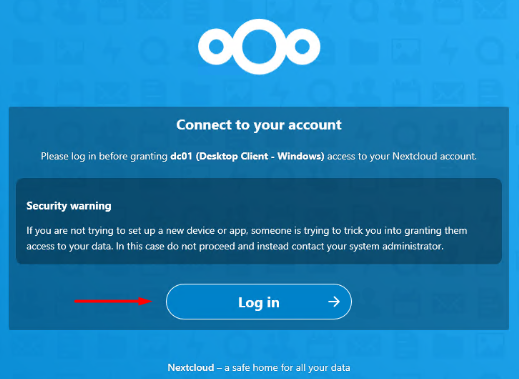
4. После этого необходимо ввести свои имя пользователя и пароль:
И разрешить доступ приложению:
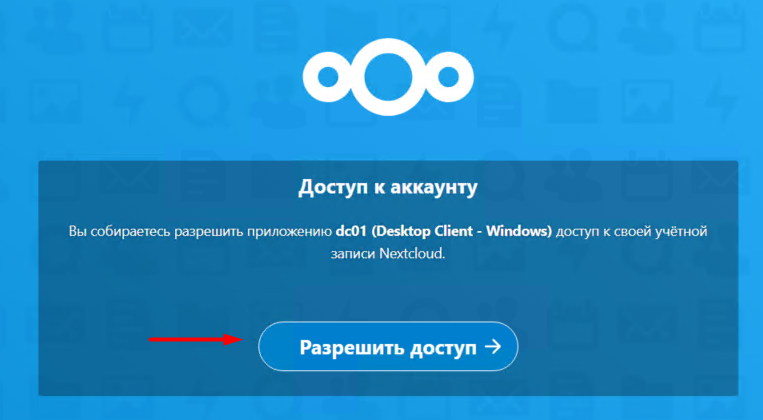
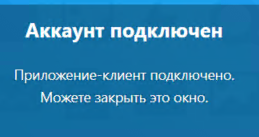
В случае успешной авторизации появится такое сообщение:
5. После этого можно закрывать окно браузера, и заново открыть окно настройки Nextcloud. В открывшемся окне нажать Connect
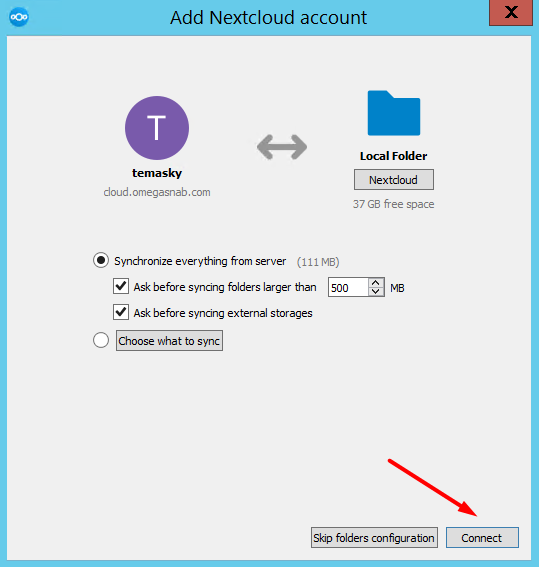
После этого в библиотеке пользователей появится директория Nextcloud (по аналогии с Dropbox или Yandex Disk).
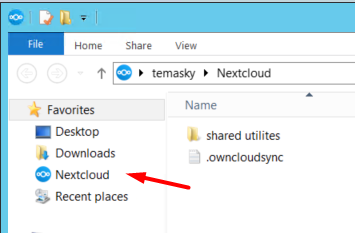
На этом настройка закончена, всё, что будет перемещено в эту папку будет синхронизировано с облачным диском.
Возможные неполадки:
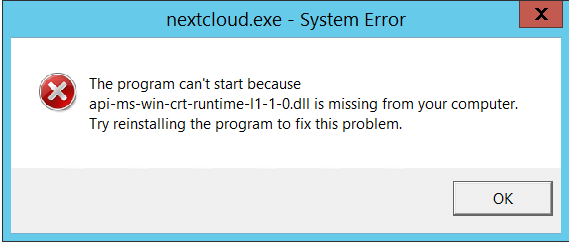
В случае возникновения ошибки при запуске nextcloud после установки необходимо установить набор утилит:
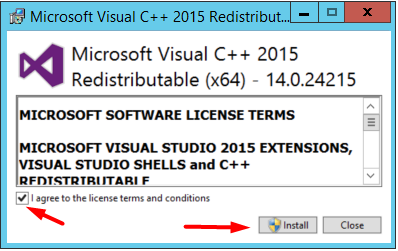
vc_2015
После загрузки запустить загруженный файл, поставить галочку под соглашением и нажать "Install"
Установка чат клиента
Настройка чат клиента
1. Для начала необходимо загрузить установочный файл чат клиента:
2. После загрузки, скачанный файл необходимо запустить. При запуске может появиться предупреждение защитника windows, в данном случае необходимо просто принять изменения(рис. 1 рис. 2)

рис. 1
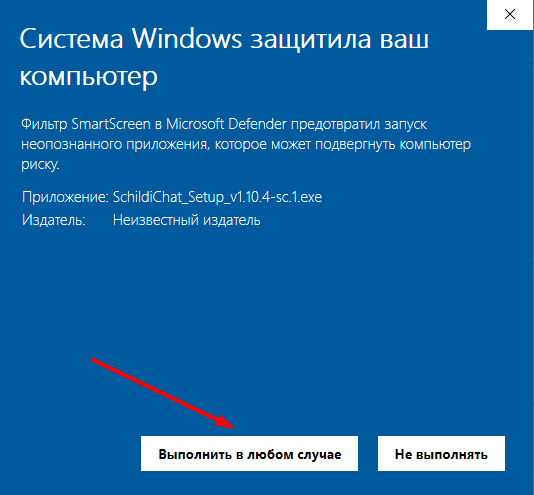
рис. 2
3. После установки будет запущено основное окно программы(рис. 3). Необходимо нажать кнопку - "Войти"
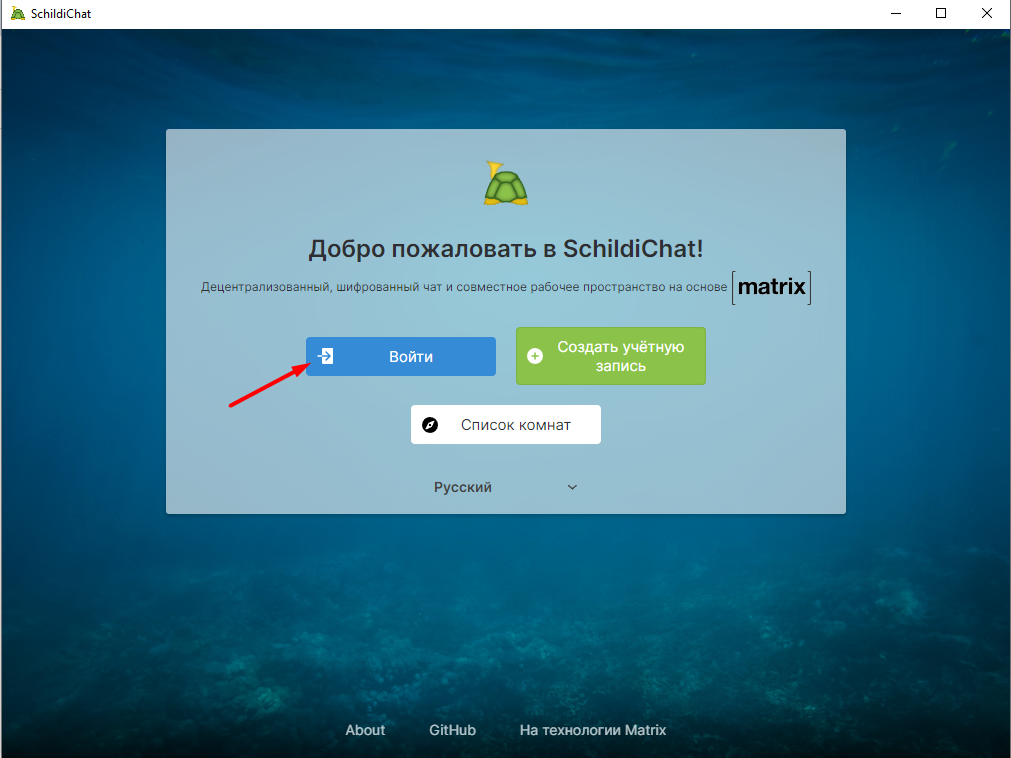
рис. 3
4. В следующем окне(рис. 4) необходимо изменить сервер для подключения, нажав кнопку "Изменить"

рис. 4
5. В окне ввода сервера(рис. 5) необходимо прописать адрес сервера "https://matrix.omegasnab.com" и нажать - "продолжить".
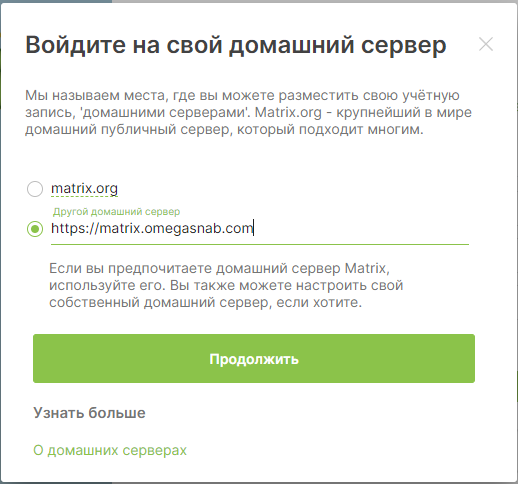
рис. 5
6. В окне ввода логина и пароля необходимо ввести свои учётные данные, и нажать "Войти"
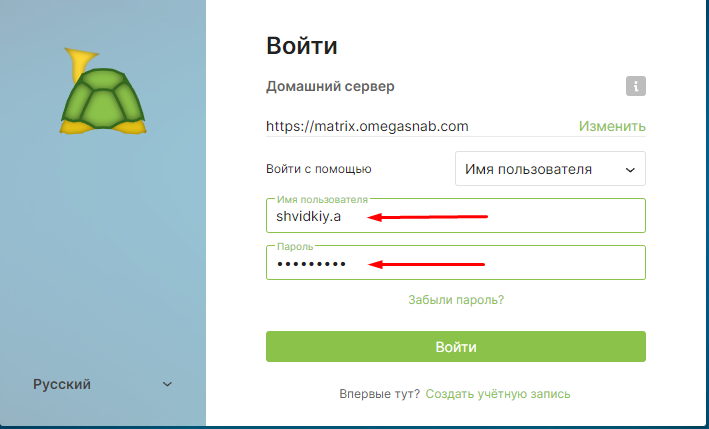
рис. 6
7. При подключении может появиться сообщение о том, что устройство не удаётся проверить(рис. 7). Необходимо нажать кнопку - выполнить сброс. Если данного сообщения небыло, можно приступать к следующему этапу настройки.
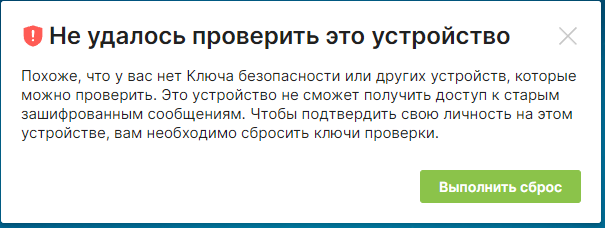
рис. 7
8. Для того, чтобы иметь дсотуп к сообщениям с различных устройств, в следующем меню необходимо создать секретную фразу для ваших сообщений. Для этого выберите "введите секретную фразу" и нажмите "продолжить"(рис. 8)
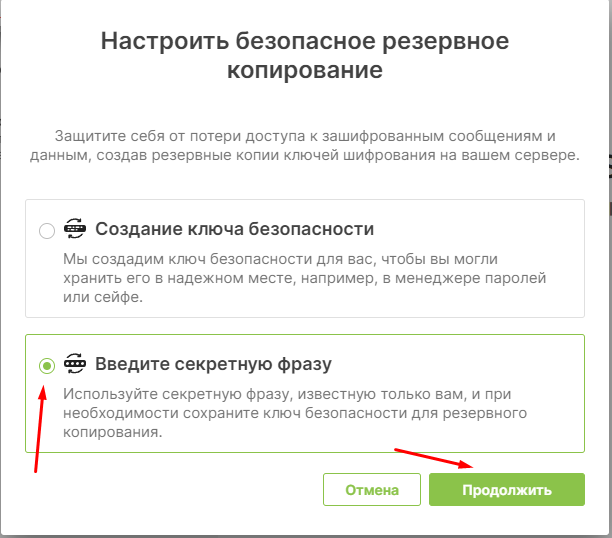
рис. 8
9. Введите секретную фразу, которую сможете запомнить(строчка из песни, стиха и прочего, длинной не менее двух слов, например - "клёвое самочувствие" или "мороз и солнце день чудесный"). Эту фразу необходимо запомнить!!!, чтобы в случае утери доступа к устройству восстановить все сообщения на другом. Введите фразу, и нажмите "продолжить", а дальше подтвердите фразу(рис. 10) и нажмите продолжить ещё раз

рис. 9
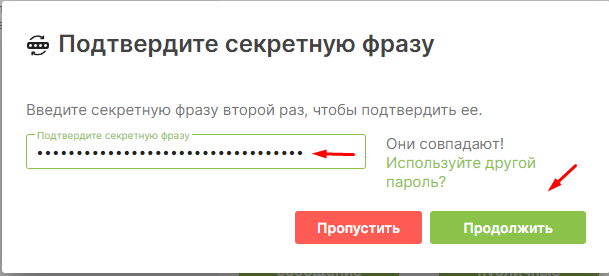
рис. 10
10. По желанию в следующем менюможно скачать свой ключ безопасности. Этого можно не делать, так как ключ безопасности привязан к вашей парольной фразе. Далее можно нажать продолжить.
11. Для начала общения с новым участником необходимо нажать на один из пунктов для начала нового диалога(рис. 11) и начать вводить в поисковой строке имя участника(учётную запись или имя или фамилию), выбрать нужного человека(рис. 12) и нажать "вперёд". После этого откроется чат с данным учасником.

рис. 11
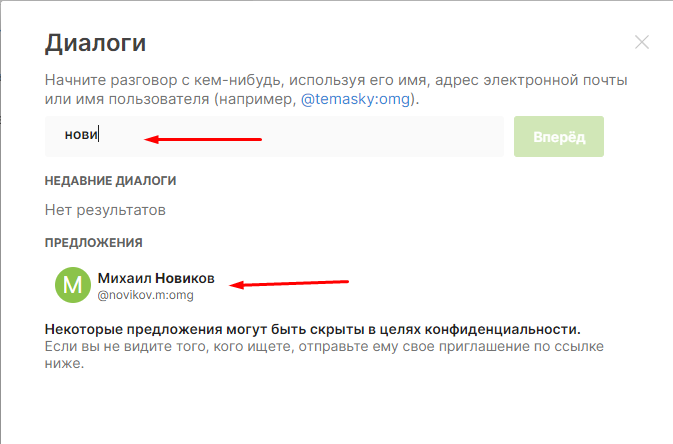
рис. 12
Работа с почтовым сервером
Работа с вэб почтой
Для работы с вэб почтой необходимо перейти по адресу https://mail.omegasnab.com в браузерной строке(рис. 1). Далее ввести логин и пароль от учётной записи доступа к сервисам.
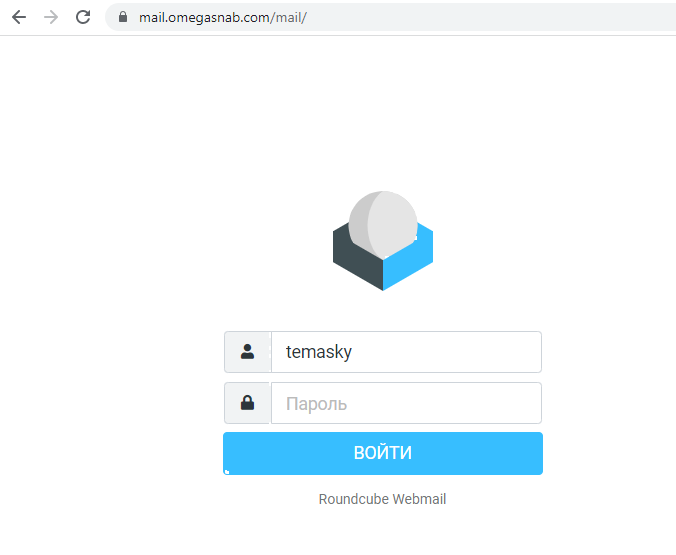
рисунок 1 - окно входа в вэб почту
В основном окне будут отображаться списки писем по папкам(рис. 2)
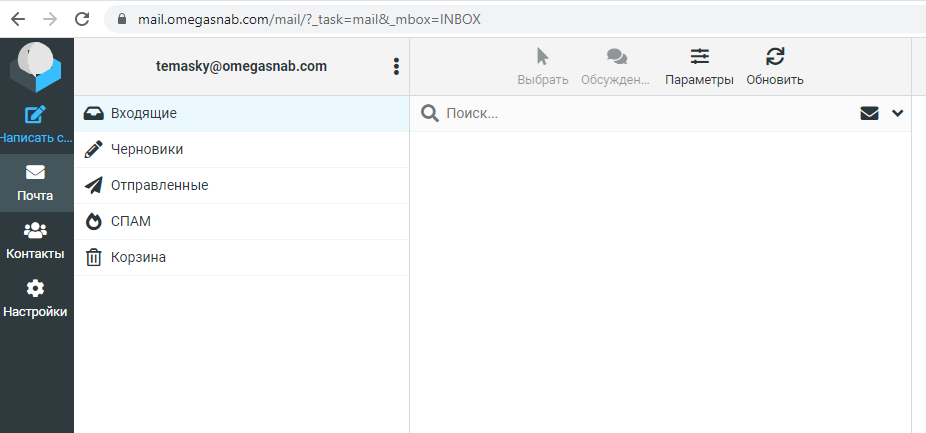
рисунок 2 - список писем по папкам
Для того, чтобы создать новое сообщение, необходимо выбрать поле - "Написать сообщение"(рисунок 3), и открывшемся меню, в выбранном поле выбрать почтовый адрес, с которого будет отправлено письмо(рисунок 4).
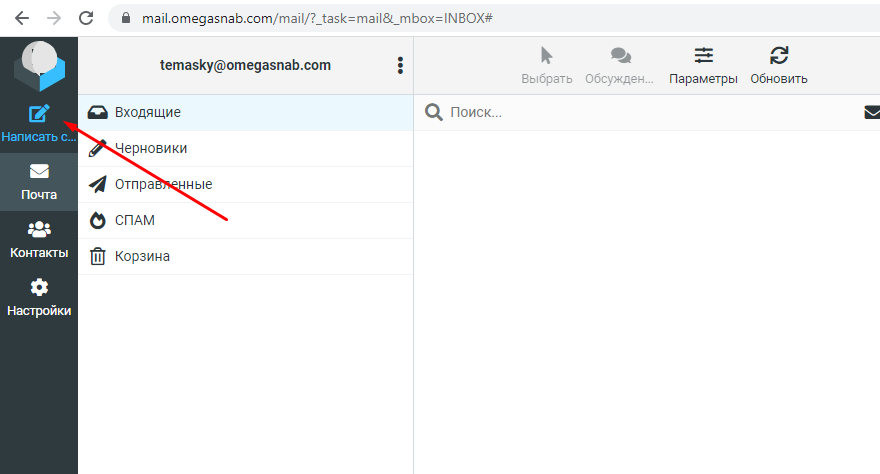
Рисунок 3 - создание нового письма
Дальше необходимо заполнить поля "Кому" и "Тема". Текст письма писать в поле ниже(рисунок 4). После этого слева внизу - нажать кнопку отправить.
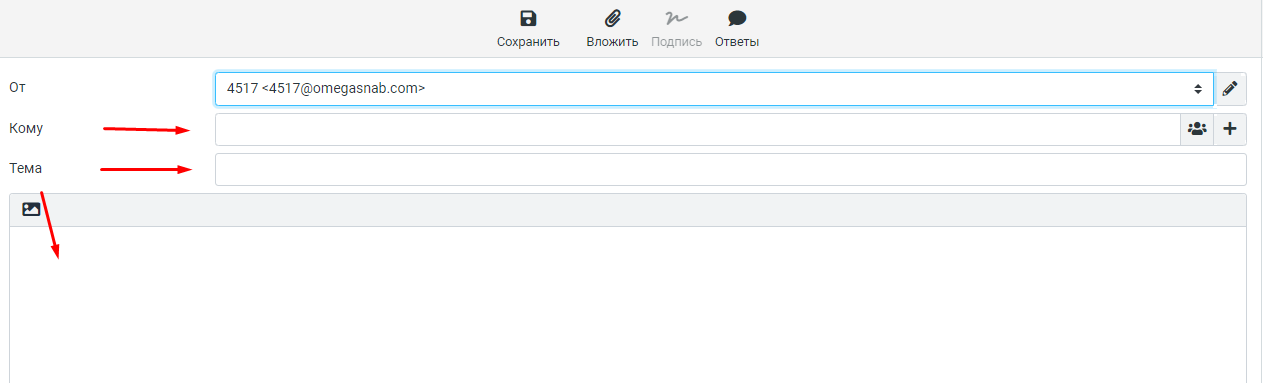
Рисунок 4 - меню создания нового письма
Для создания подписи письма(рисунок 5) - необходимо открыть меню настроек, выбрать профили, выбрать конкретный профиль , и вписать туда необходимую подпись.
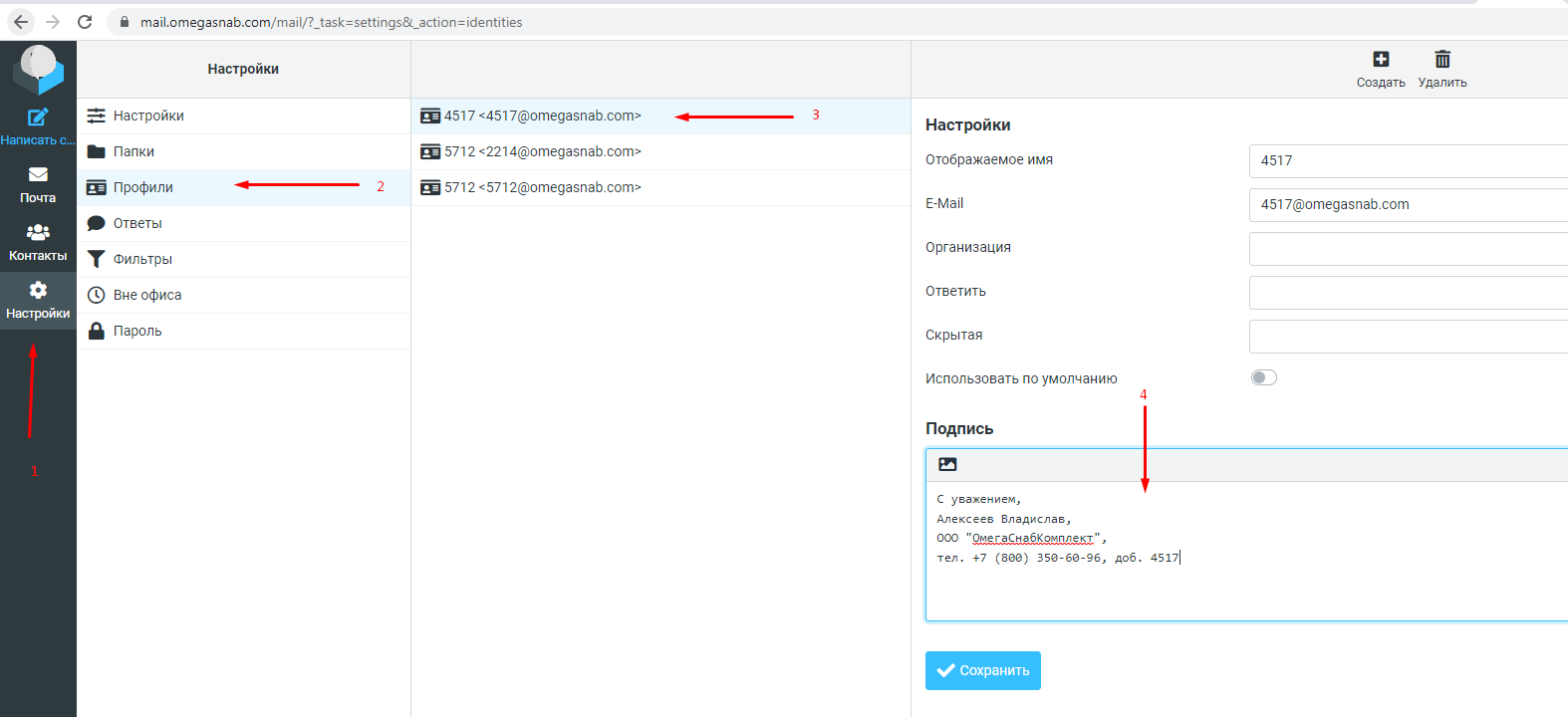
рисунок 5 - создание автоматической подписи
Работа с почтой на Android
Настройка доступа к почте на Android. Для настройки доступа к почте необходимо установить почтовый клиент k-9. Установить можно из playmarket.

После открытия приложения можно ознакомиться с общей информации о приложении и нажать Далее (рисунок 1)
 рисунок 1 - общая информация о приложении
Далее необходимо ввести адрес подключаемого ящика. Так как у одной учётной записи может быть несколько ящиков, необходимо явно прописать, какой ящик будет использоваться (рисунок 2). Так же необходимо ввести персональный пароль доступа к сервисам.
 Рисунок 2
В следующем окне выбора типа протокола доступа к почтовому ящику необходимо указать протокол IMAP (рисунок 3)
 Рисунок 3
В меню ввода параметров подключения к серверу с почтовым ящиком необходимо изменить только поля логин и пароль. В поле логин должна быть введен логин доступа к сервисам а так же почтовый домен в формате: <логин доступа к севисам>@omegasnab.com. Пароль уже будет вписан тот, который был вписан на втором шаге, менять его нет необходимости. После этого нажать "Далее" (рисунок 4).
 Рисунок 4
В следующем меню ввода параметров подключения к серверу отправки почты необходимо изменить только поля логин и пароль. В поле логин должна быть введен логин доступа к сервисам а так же почтовый домен в формате: <логин доступа к севисам>@omegasnab.com. Пароль уже будет вписан тот, который был вписан на втором шаге, менять его нет необходимости. После этого нажать "Далее" (рисунок 5).
 Рисунок 5
В меню настроек почтового ящика можно выбрать интервал проверки на наличие новых писем (рисунок 6). После этого нажать Далее.

Рисунок 6
Параметры почтового сервера
Сервер входящей почты:
адрес сервера: imap.omegasnab.com
тип подключения: ssl/tls
порт: 993
Сервер исходящей почты:
адрес сервера: smtp.omegasnab.com
тип подключения: ssl/tls
порт: 465
Добавление интеграции почты в мегаплан
Для интеграции почты в Мегаплан необходимо добавить почтовый ящик. Для этого:
1. Открыть меню настроек интеграций: Настройки -> Почта -> подключить почтовый ящик
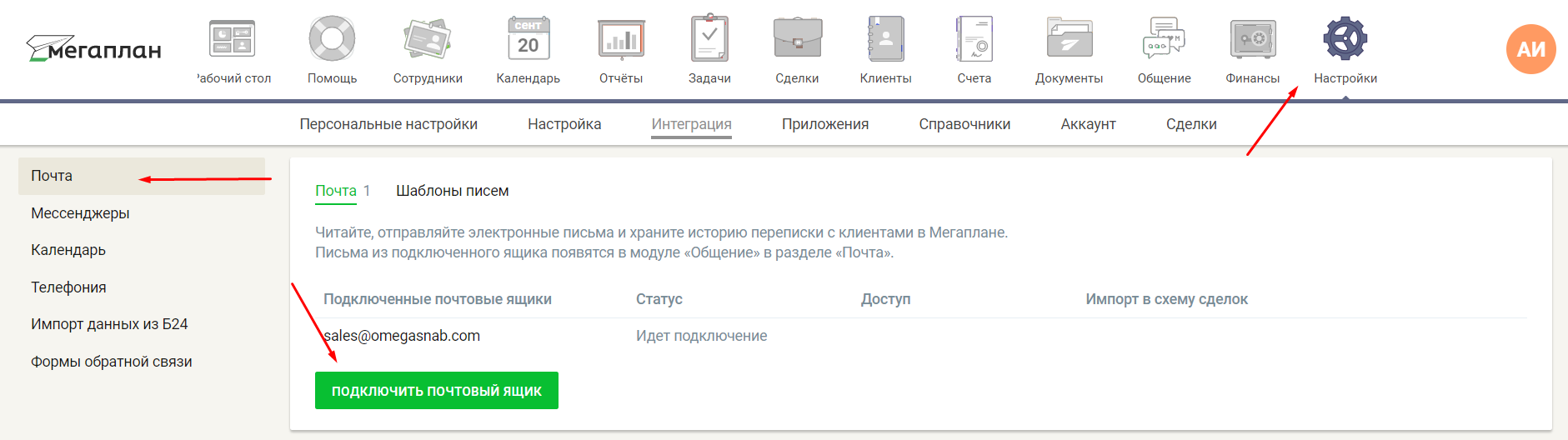
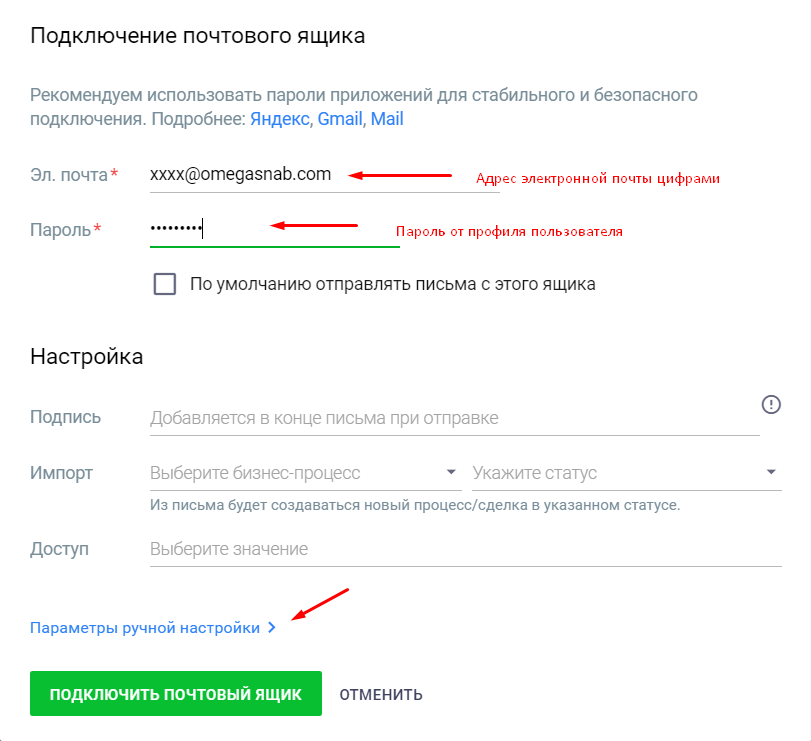
2. Добавить почтовый ящик. Для этого вписать сам адрес почтового ящика. Вписать пароль к нему. После этого необходимо нажать внизу - параметры ручной настройки >.
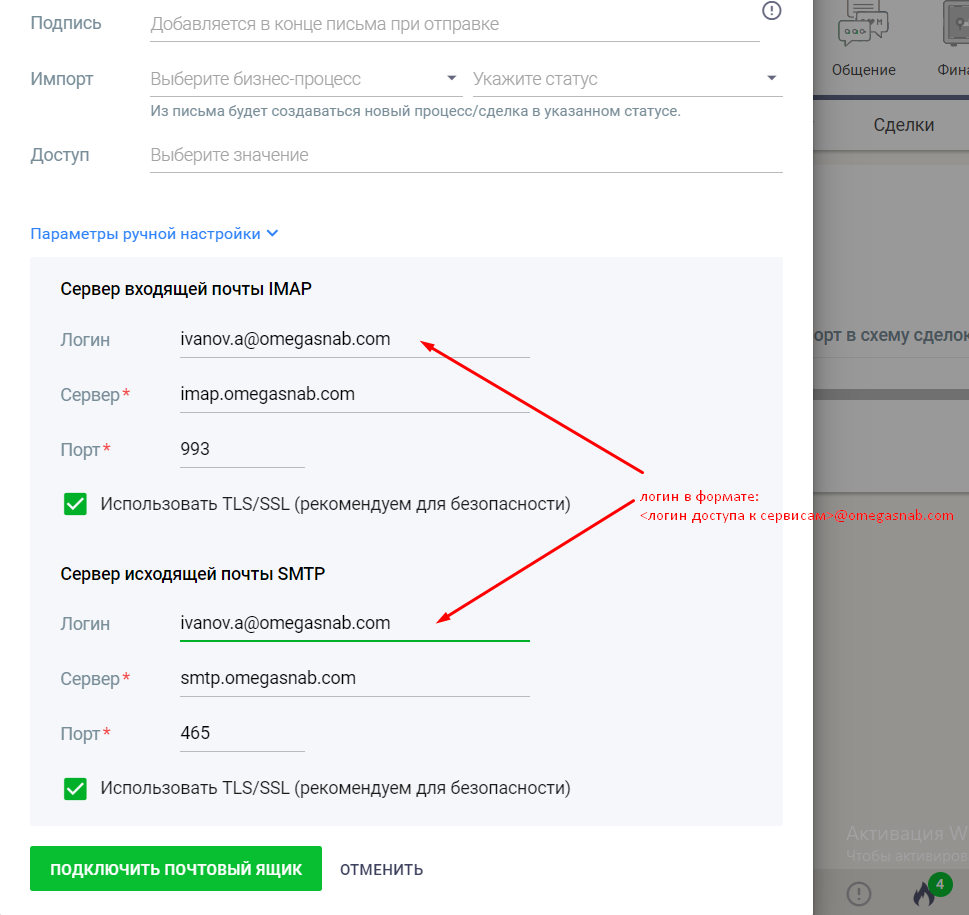
3. В пункте параметров ручной настройки необходимо ввести логин доступа к сервисам в формате: "логин"@omegasnab.com. Остальные поля изменять не нужно. После этого нажать - подключить почтовый ящик.
4. Если всё настроено правильно, статус подключения станет подключен(для обновления может понадобиться перезагрузить страницу)

Подключение к wireguard
Подключение wireguard на windows
1. скачать клиент wireguard на windows по сссылке
2. Установить скачанный клиент wireguard (в случае появления окна предупреждения windows нажать кнопку - все равно установить)
3. В открывшемся после установки окне wireguard нажать кнопку - импорт туннелей из файла

рисунок 1 Основное окно wireguard
4. Выбрать файл конфигурации с разрешением .conf (рисунок 2)
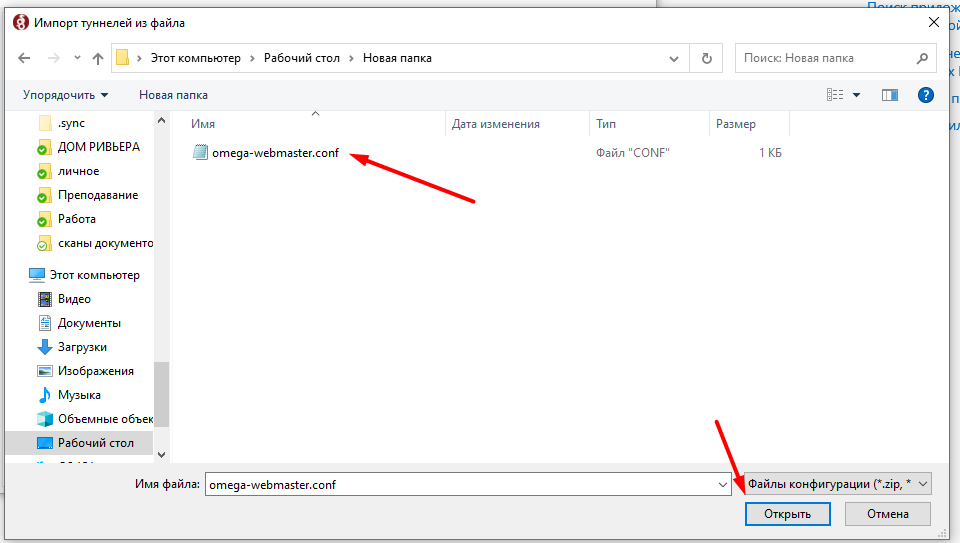
рисунок 2. Выбор файла конфигурации
5. В основном окне wireguard появится меню подключения к wireguard. Нажать подключить (рисунок 3)

рисунок 3. Подключение wireguard