# Установка чат клиента
# Настройка чат клиента
1\. Для начала необходимо загрузить установочный файл чат клиента:
[Чат клиент для windows ](https://cloud.omegasnab.com/index.php/s/Njxss2PmJesLQMw)
2\. После загрузки, скачанный файл необходимо запустить. При запуске может появиться предупреждение защитника windows, в данном случае необходимо просто принять изменения(рис. 1 рис. 2)
[](https://docs.omegasnab.com/uploads/images/gallery/2022-04/image-1649438162140.png)
рис. 1
[](https://docs.omegasnab.com/uploads/images/gallery/2022-04/image-1649438174894.png)
рис. 2
3\. После установки будет запущено основное окно программы(рис. 3). Необходимо нажать кнопку - "**Войти**"
[](https://docs.omegasnab.com/uploads/images/gallery/2022-04/image-1649438217826.png)
рис. 3
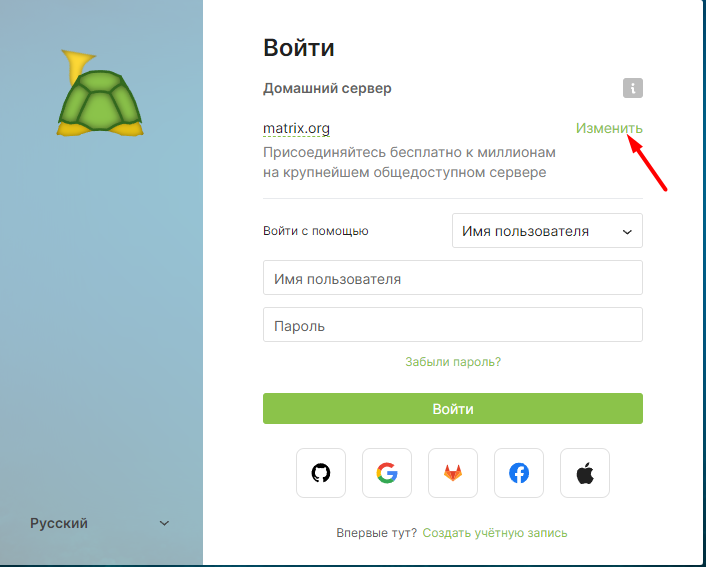
4\. В следующем окне(рис. 4) необходимо изменить сервер для подключения, нажав кнопку "**Изменить**"
[](https://docs.omegasnab.com/uploads/images/gallery/2022-04/image-1649438237536.png)
рис. 4
5\. В окне ввода сервера(рис. 5) необходимо прописать адрес сервера "**https://matrix.omegasnab.com**" и нажать - "**продолжить"**.
[](https://docs.omegasnab.com/uploads/images/gallery/2022-04/image-1649438266953.png)
рис. 5
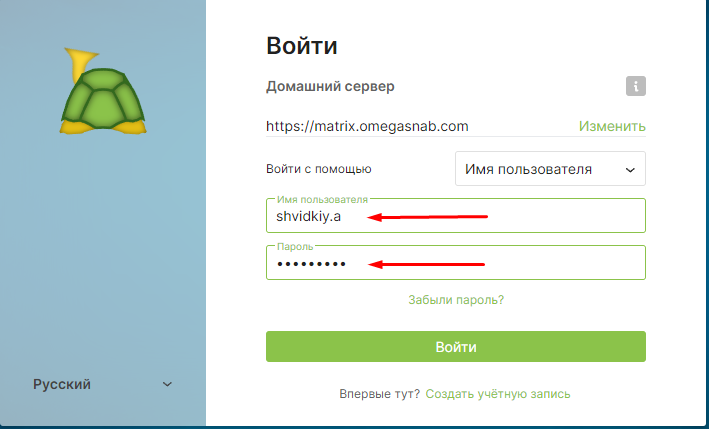
6\. В окне ввода логина и пароля необходимо ввести свои учётные данные, и нажать "**Войти**"
[](https://docs.omegasnab.com/uploads/images/gallery/2022-04/image-1649841598282.png)
рис. 6
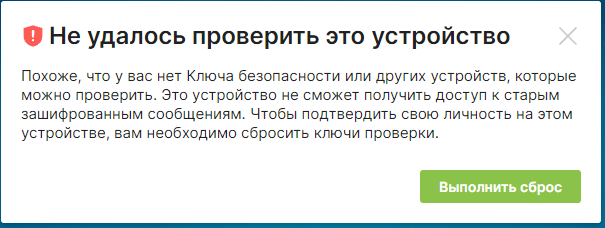
7\. При подключении может появиться сообщение о том, что устройство не удаётся проверить(рис. 7). Необходимо нажать кнопку - **выполнить сброс**. Если данного *сообщения небыло*, можно приступать *к следующему этапу* настройки.
[](https://docs.omegasnab.com/uploads/images/gallery/2022-04/image-1649842030500.png)
рис. 7
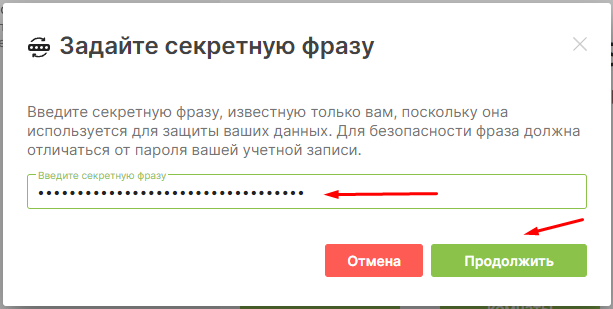
8\. Для того, чтобы иметь дсотуп к сообщениям с различных устройств, в следующем меню необходимо создать секретную фразу для ваших сообщений. Для этого выберите "**введите секретную фразу**" и нажмите "**продолжить**"(рис. 8)
[](https://docs.omegasnab.com/uploads/images/gallery/2022-04/image-1649842183856.png)
рис. 8
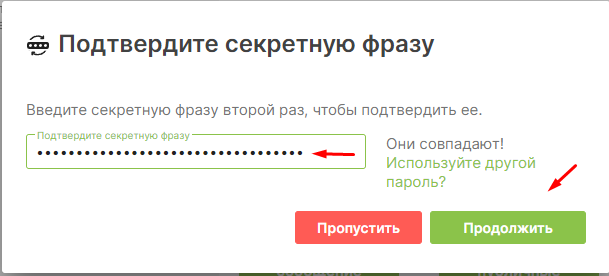
9\. Введите секретную фразу, которую сможете запомнить(строчка из песни, стиха и прочего, длинной не менее двух слов, например - "клёвое самочувствие" или "мороз и солнце день чудесный"). Эту фразу **необходимо запомнить!!!**, чтобы в случае утери доступа к устройству восстановить все сообщения на другом. Введите фразу, и нажмите "продолжить", а дальше подтвердите фразу(рис. 10) и нажмите продолжить ещё раз
[](https://docs.omegasnab.com/uploads/images/gallery/2022-04/image-1649842416107.png)
рис. 9
[](https://docs.omegasnab.com/uploads/images/gallery/2022-04/image-1649842540714.png)
рис. 10
10\. По желанию в следующем менюможно скачать свой ключ безопасности. Этого можно не делать, так как ключ безопасности привязан к вашей парольной фразе. Далее можно нажать **продолжить**.
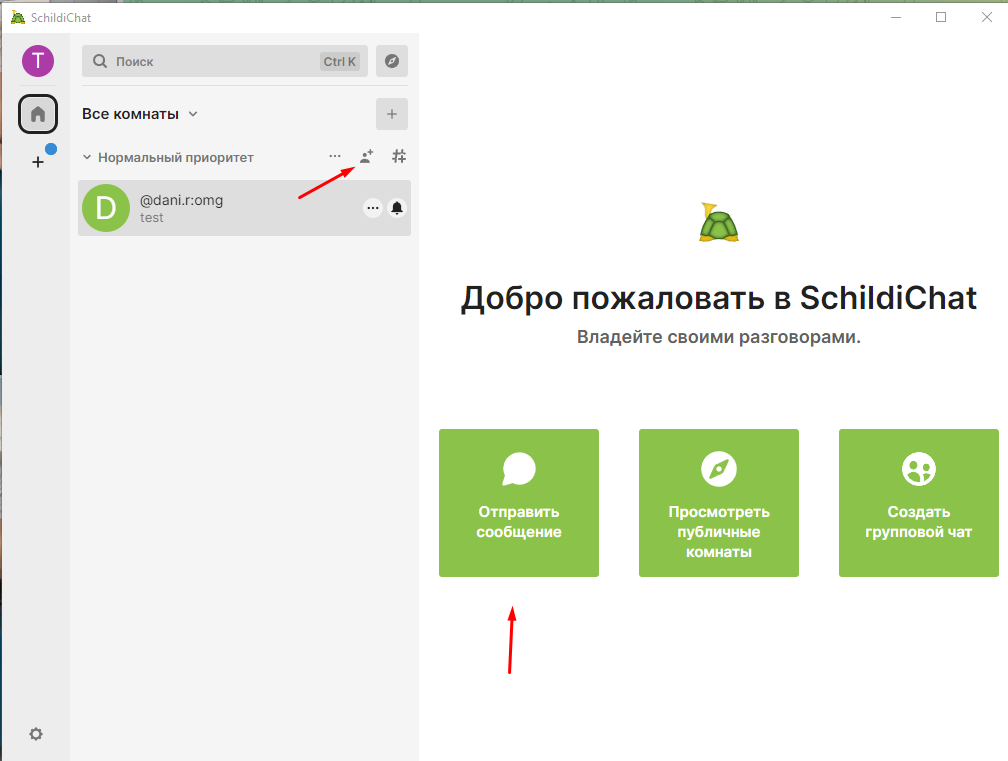
11\. Для начала общения с новым участником необходимо нажать на один из пунктов для начала нового диалога(рис. 11) и начать вводить в поисковой строке имя участника(учётную запись или имя или фамилию), выбрать нужного человека(рис. 12) и нажать "**вперёд**". После этого откроется чат с данным учасником.
[](https://docs.omegasnab.com/uploads/images/gallery/2022-04/image-1649842939583.png)
рис. 11
[](https://docs.omegasnab.com/uploads/images/gallery/2022-04/image-1649843169710.png)
рис. 12