Работа с почтовым сервером
Работа с вэб почтой
Для работы с вэб почтой необходимо перейти по адресу https://mail.omegasnab.com в браузерной строке(рис. 1). Далее ввести логин и пароль от учётной записи доступа к сервисам.
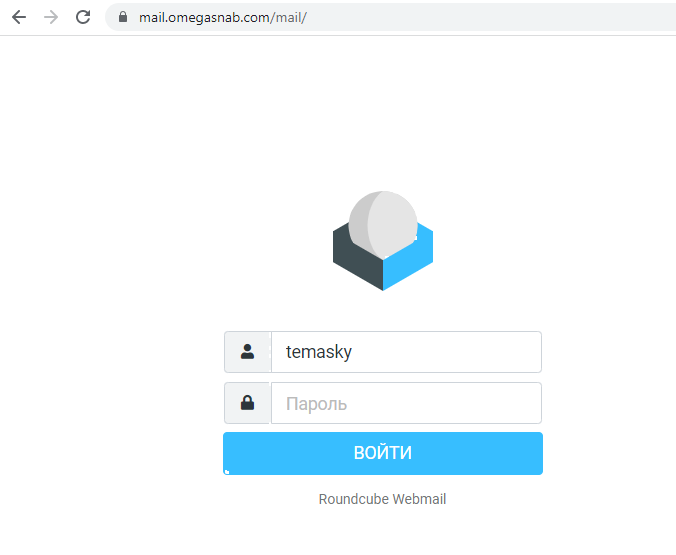
рисунок 1 - окно входа в вэб почту
В основном окне будут отображаться списки писем по папкам(рис. 2)
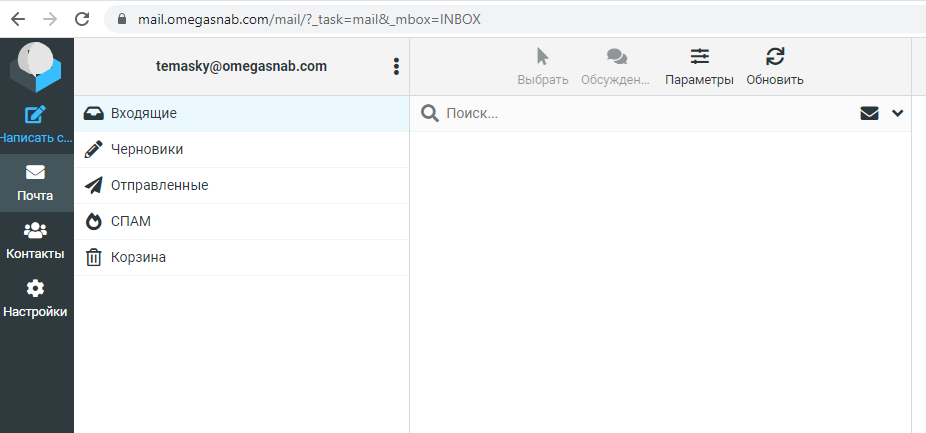
рисунок 2 - список писем по папкам
Для того, чтобы создать новое сообщение, необходимо выбрать поле - "Написать сообщение"(рисунок 3), и открывшемся меню, в выбранном поле выбрать почтовый адрес, с которого будет отправлено письмо(рисунок 4).
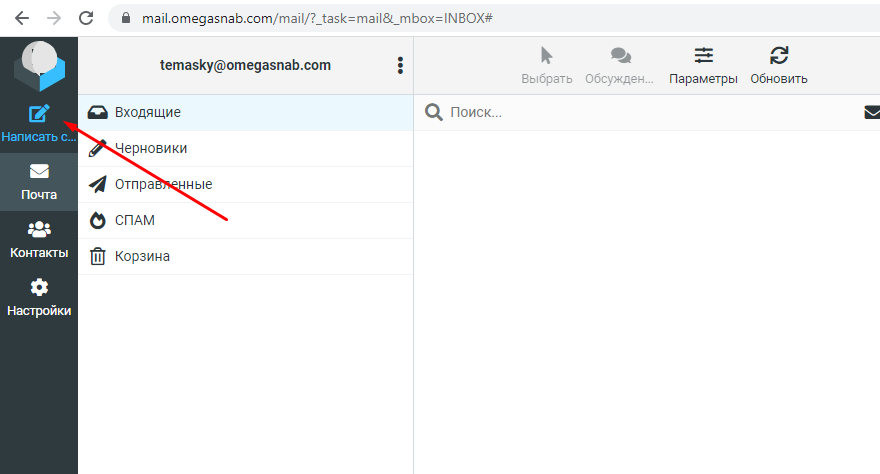
Рисунок 3 - создание нового письма
Дальше необходимо заполнить поля "Кому" и "Тема". Текст письма писать в поле ниже(рисунок 4). После этого слева внизу - нажать кнопку отправить.
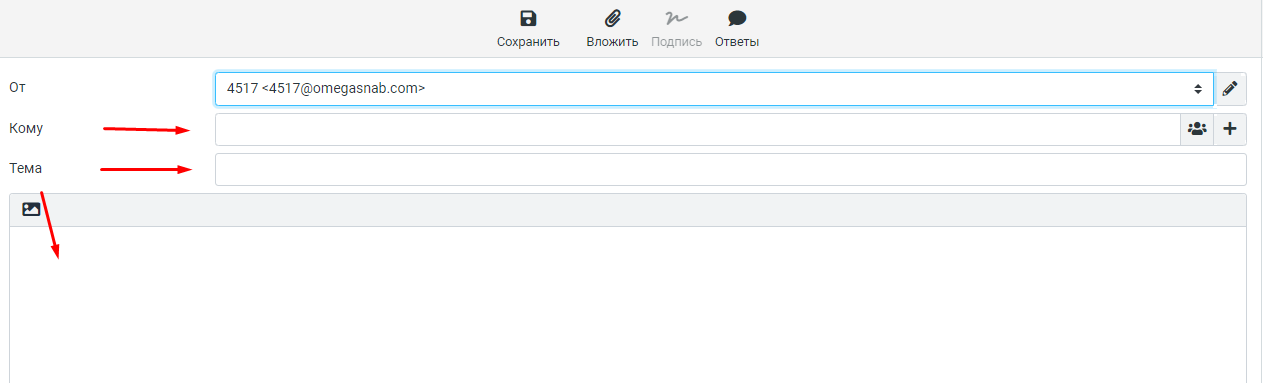
Рисунок 4 - меню создания нового письма
Для создания подписи письма(рисунок 5) - необходимо открыть меню настроек, выбрать профили, выбрать конкретный профиль , и вписать туда необходимую подпись.
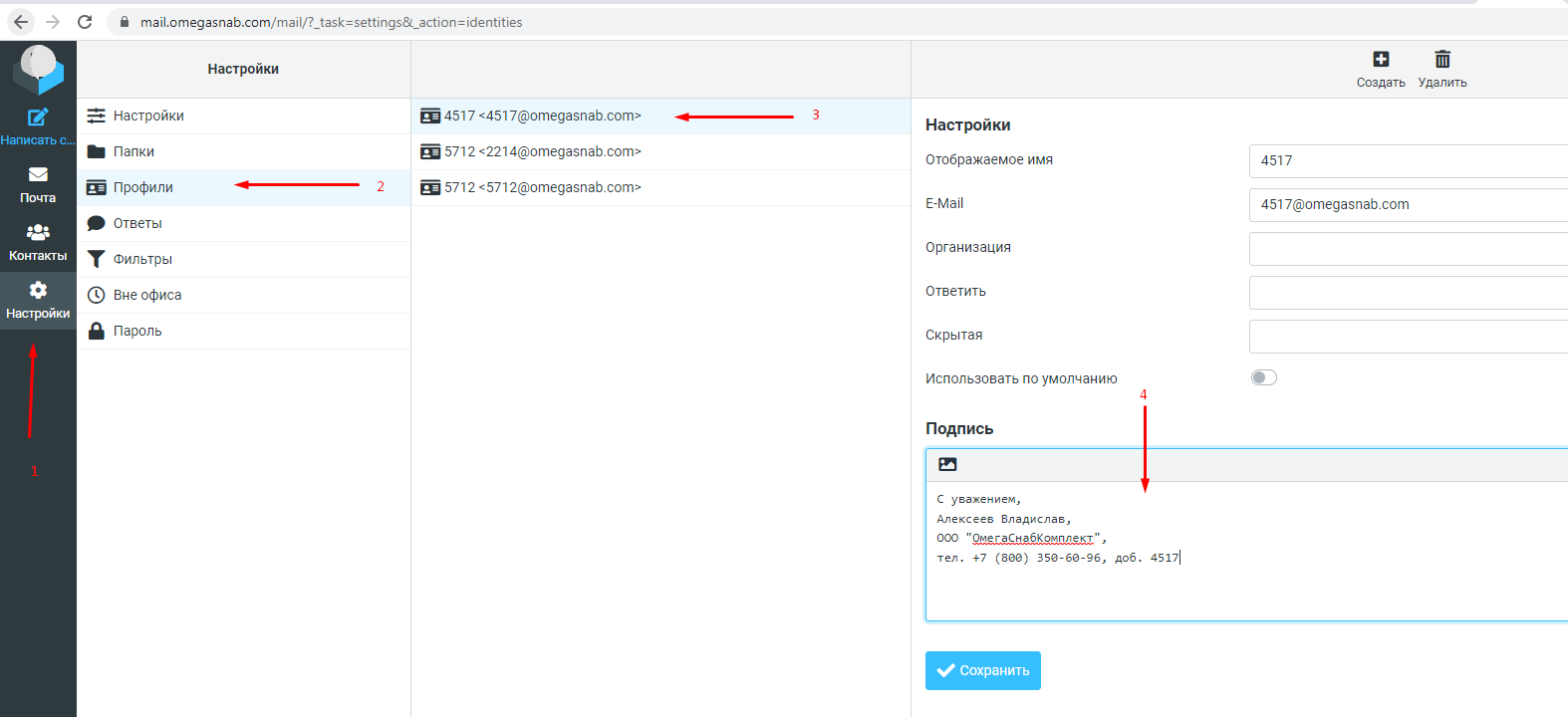
рисунок 5 - создание автоматической подписи
Работа с почтой на Android
Настройка доступа к почте на Android. Для настройки доступа к почте необходимо установить почтовый клиент k-9. Установить можно из playmarket.

После открытия приложения можно ознакомиться с общей информации о приложении и нажать Далее (рисунок 1)
 рисунок 1 - общая информация о приложении
Далее необходимо ввести адрес подключаемого ящика. Так как у одной учётной записи может быть несколько ящиков, необходимо явно прописать, какой ящик будет использоваться (рисунок 2). Так же необходимо ввести персональный пароль доступа к сервисам.
 Рисунок 2
В следующем окне выбора типа протокола доступа к почтовому ящику необходимо указать протокол IMAP (рисунок 3)
 Рисунок 3
В меню ввода параметров подключения к серверу с почтовым ящиком необходимо изменить только поля логин и пароль. В поле логин должна быть введен логин доступа к сервисам а так же почтовый домен в формате: <логин доступа к севисам>@omegasnab.com. Пароль уже будет вписан тот, который был вписан на втором шаге, менять его нет необходимости. После этого нажать "Далее" (рисунок 4).
 Рисунок 4
В следующем меню ввода параметров подключения к серверу отправки почты необходимо изменить только поля логин и пароль. В поле логин должна быть введен логин доступа к сервисам а так же почтовый домен в формате: <логин доступа к севисам>@omegasnab.com. Пароль уже будет вписан тот, который был вписан на втором шаге, менять его нет необходимости. После этого нажать "Далее" (рисунок 5).
 Рисунок 5
В меню настроек почтового ящика можно выбрать интервал проверки на наличие новых писем (рисунок 6). После этого нажать Далее.

Рисунок 6
Параметры почтового сервера
Сервер входящей почты:
адрес сервера: imap.omegasnab.com
тип подключения: ssl/tls
порт: 993
Сервер исходящей почты:
адрес сервера: smtp.omegasnab.com
тип подключения: ssl/tls
порт: 465