# Подключение к wireguard
# Подключение wireguard на windows
1\. скачать клиент wireguard на windows [по сссылке](https://download.wireguard.com/windows-client/wireguard-amd64-0.5.3.msi)
2\. Установить скачанный клиент wireguard (в случае появления окна предупреждения windows нажать кнопку - **все равно установить**)
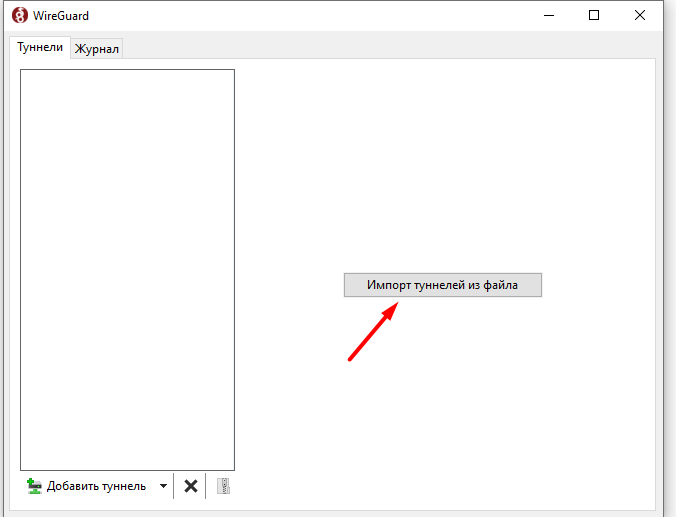
3. В открывшемся после установки окне wireguard нажать кнопку - **импорт туннелей из файла**
[](https://docs.omegasnab.com/uploads/images/gallery/2024-03/image-1711355413758.png)
рисунок 1 Основное окно wireguard
4\. Выбрать файл конфигурации с разрешением .conf (рисунок 2)
[](https://docs.omegasnab.com/uploads/images/gallery/2024-03/image-1711355658605.png)
рисунок 2. Выбор файла конфигурации
5\. В основном окне wireguard появится меню подключения к wireguard. Нажать подключить (рисунок 3)
[](https://docs.omegasnab.com/uploads/images/gallery/2024-03/image-1711355867246.png)
рисунок 3. Подключение wireguard